


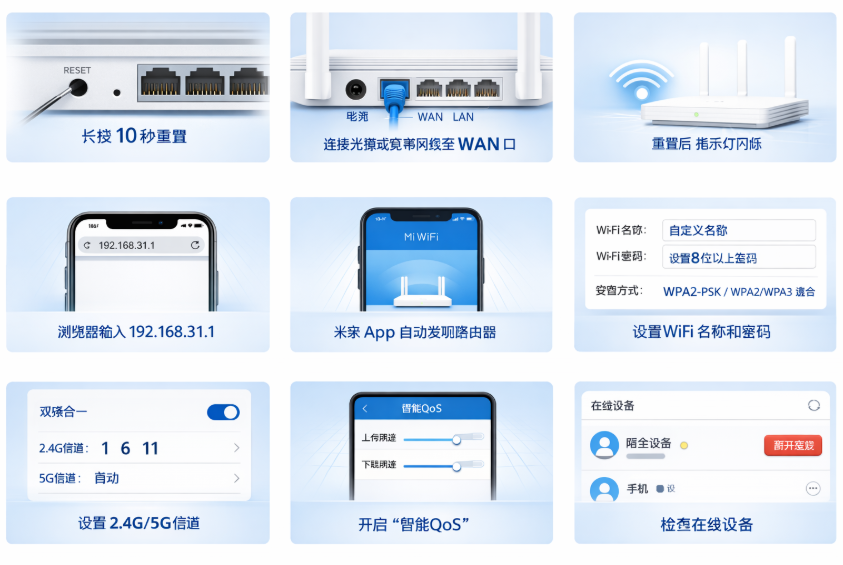
小米路由器在使用一段时间后,容易出现信号不稳、设备连接异常或速度下降的问题。最简单有效的办法,就是重新设置一次。通过恢复出厂、重新配置WiFi名称和密码、合理调整2.4G与5G信道,就能让网络重新恢复最佳状态。以下是完整的无线设置步骤,手把手教你从重置到优化。以下是全流程图
一. 重置路由器(重要)
设置前建议先重置一次路由器。
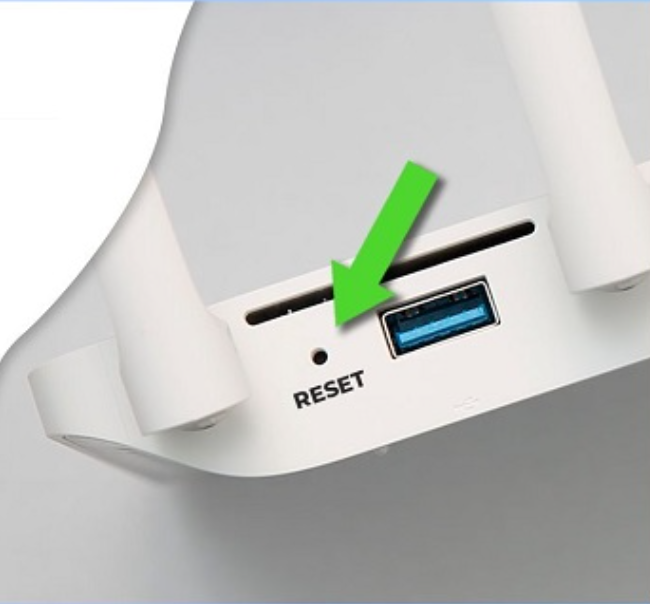
在路由器背面找到小孔“RESET”,用牙签或卡针长按约10秒左右,直到指示灯闪烁。
松手后等待约2-3分钟,路由器会恢复出厂状态。
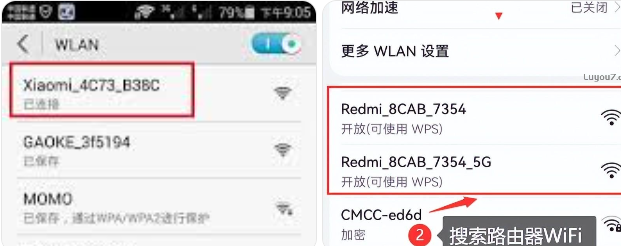
WiFi 名称将变回 Xiaomi_XXXX,手机重新连接即可。
二. 准备工作
确保以下三点:
路由器已插电并亮灯。
宽带网线已插在 WAN口。
手机或电脑能连上默认 WiFi。
三. 进入管理后台
方式一:网页进入
在浏览器输入 192.168.31.1 或 miwifi.com。
首次进入需要设置后台密码。
方式二:通过米家App进入
打开“米家”App,登录小米账号。
系统会自动发现路由器,点击开始设置。
四. 设置无线WiFi名称与密
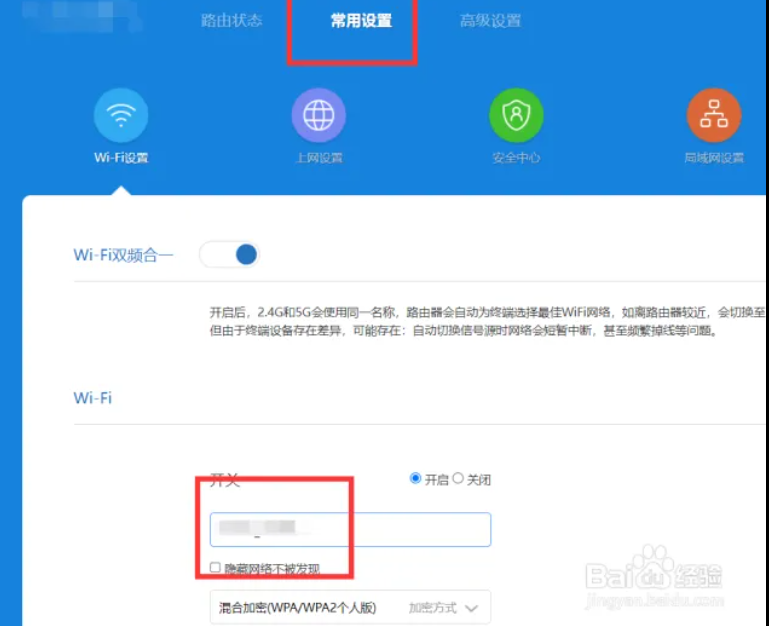
进入后台,选择「WiFi设置」或「无线设置」。
WiFi名称:自定义一个易识别的名字。
WiFi密码:建议至少8位数字加字母组合。
加密方式:选 “WPA2-PSK” 或 “WPA2/WPA3 混合”。
保存后路由器会自动重启,新的WiFi即可生效。
五. 调整2.4G与5G频段
2.4G:覆盖广、穿墙强,适合智能家电。
信道可固定为1、6或11,干扰更少。5G:速度快、延迟低,适合电脑和电视。
信道可设为自动。
若不想分开,可开启「双频合一」,系统自动选择最优频段。
六. 实用优化设置
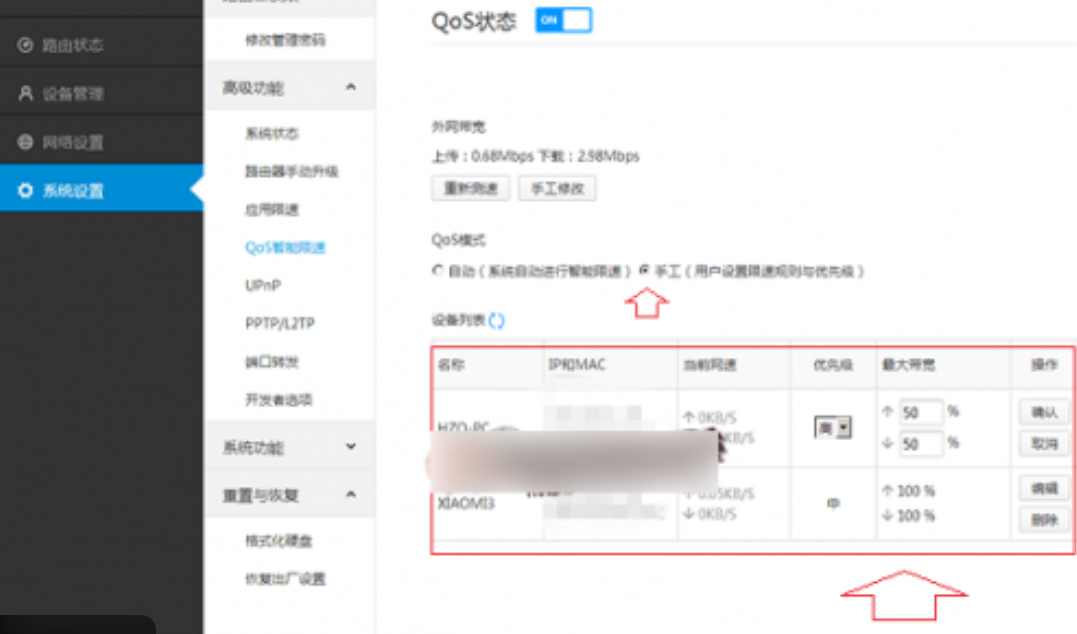
开启「智能QoS」自动分配带宽。
关闭「访客WiFi」避免陌生设备连接。
每周重启一次,防止缓存导致掉速。
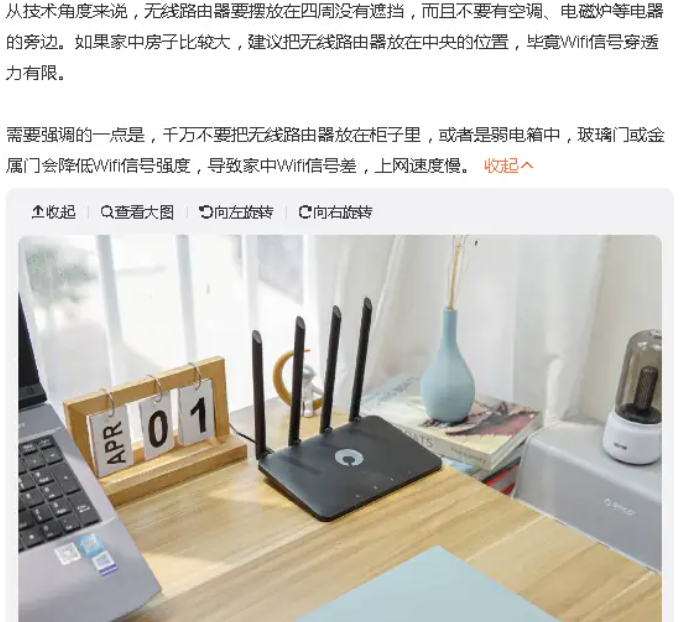
放在客厅中央无遮挡处,信号最稳定。
七. 设置完成后检测
连接新WiFi,打开网页、视频测试速度。
在后台查看“在线设备”,确认无陌生连接。
如信号弱,可切换信道或调整摆放位置。
总结
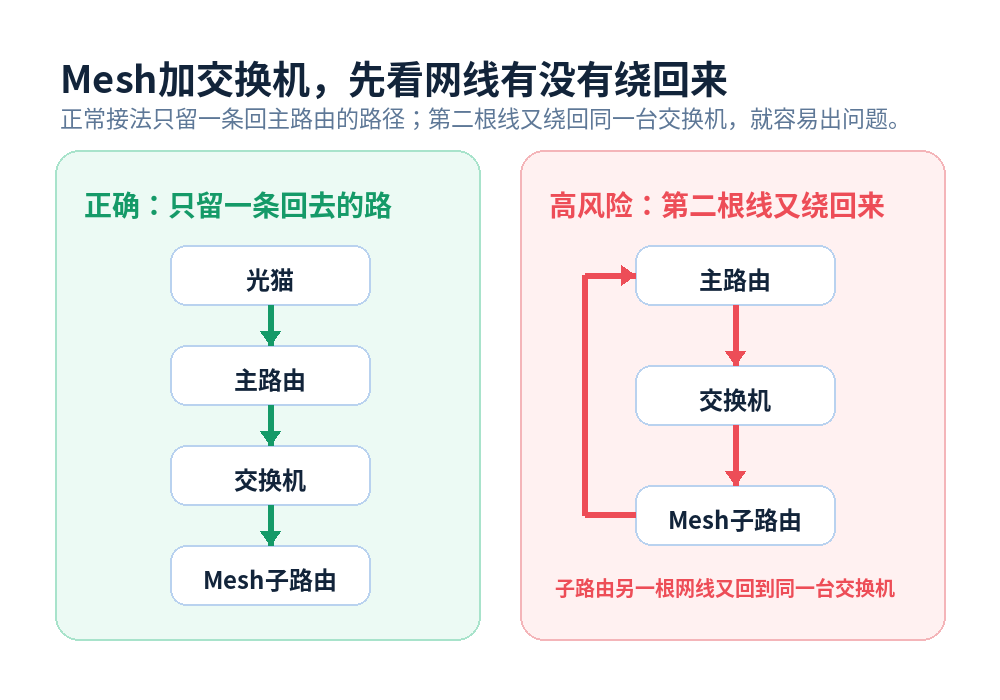
重置并重新设置小米路由器,是提升WiFi质量最直接的办法。掌握正确操作流程,不仅能让网络更快,还能延长设备寿命。如果你家信号覆盖不够,可以再搭配小米Mesh路由器,实现全屋无缝上网体验,让WiFi真正稳定高效。
关键词:
小米路由器设置, 小米路由器重置, WiFi设置教程, 路由器密码修改, 家用WiFi提速, 2.4G信号优化, 5G信号优化, 双频合一, 米家App路由器, 智能QoS, 访客WiFi设置, 在线设备管理, 路由器信号弱, 家庭网络优化, 宽带提速技巧, 小米WiFi设置方法, 路由器信号提升, 无线网络优化, Mesh组网, WiFi信号增强

转载请注明:新肇数码 » 网络科普 » 小米路由器无线设置详细教程:从重置到WiFi优化一步搞定
版权声明
本文仅代表作者观点,不代表新肇数码立场。
本文系作者授权发表,未经许可,不得转载。



发表评论