


家里换了新路由,一打开手机就懵了。
有人让你装“智慧生活 App”,有人说直接输 192.168.3.1 就能设,还有人喊你按 H 键。
明明都是华为路由器,教程却千差万别。
其实问题不在你手上,而在华为路由器这几年变化太大了。
这篇文章,不讲复杂参数,也不堆图,只帮你一件事:
搞清楚你的华为路由器到底该怎么设。
先判断,你的是新款还是老款
别急着配网,先看自己属于哪一类。
一个简单判断标准:
开机后,路由器的默认 Wi-Fi 名称是不是 HUAWEI-XXXX?
包装里有没有提示你“下载智慧生活 App”?
机身上有没有写“NFC 一碰连网”?
有没有 Mesh 组网提示(比如 H 键、HiLink 智联)?
如果答案是“有”,那你手上多半是新款。
从 AX3、AX2 Pro 到 Q6、Q7 这一代,已经全面转向了 智慧生活 App 管理逻辑。
反之,如果你的路由器界面是老蓝底、Web 设置页很复古,那属于旧版本,只能用网页后台设。
一句话:
2020 年之后出的路由,App 是主路。
华为路由器现在只有两种设置方式
无论型号多少、界面多花,核心就两条路:
智慧生活 App 和 网页后台(192.168.3.1)。
方式一:用智慧生活 App
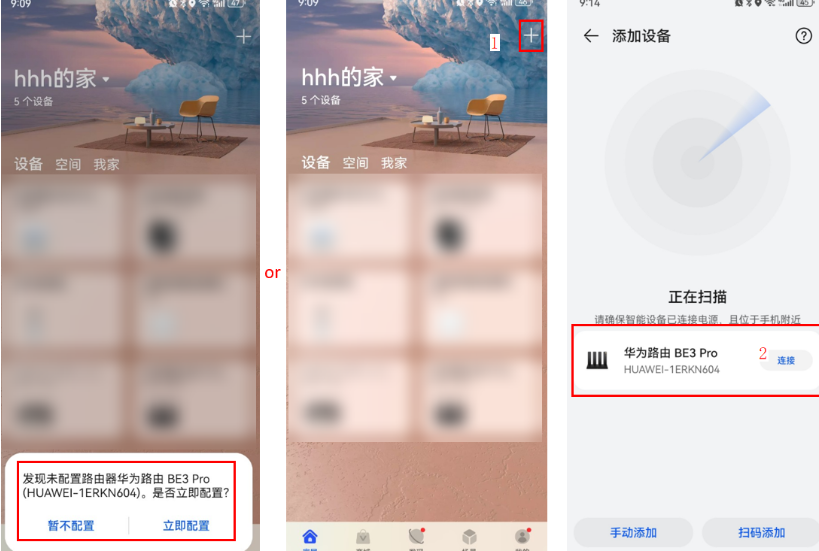
最推荐新手用。
只要连上路由默认 Wi-Fi,打开 App 就能自动发现新设备。
跟着引导输入宽带账号、设置 Wi-Fi 名称和密码就行。
它适合:
第一次装路由
家里多台路由需要组网
想开访客 Wi-Fi、儿童上网保护这类功能的人
缺点也有,
App 里不一定能改全部参数,比如端口映射、IP 绑定就得去网页里设。
所以你要记住这句话:
App 管日常,网页管底层。
方式二:用网页后台(192.168.3.1)
这套方式更像传统路由。
适合懂网络、或者要玩 NAS、服务器、端口映射的人。
浏览器输入 192.168.3.1 登录后台,
可以改 Wi-Fi、设固定 IP、做转发、改 DHCP 范围……
甚至看到每个接入设备的状态。
比起 App,它细节更多,但界面老旧。
普通用户只要能正常上网,其实不用碰它。
为什么很多人会被搞晕?
这几年,华为路由器从“网页设置”升级到“App 设置”,中间过渡了一段很混乱的时期。
旧型号教程还在网上飘,
新型号已经完全不同逻辑。
Mesh、Q 系列、电力线、Wi-Fi 6 路由混在一起写,能不乱吗?
所以你搜到的教程都没错,
只是没告诉你:那是不同年代的路由。
快速对号入座,看看你该用哪种方式
如果你是第一次装路由,
直接用 智慧生活 App 就够了。
如果你家里有两三台要组网,
App 一键智联最方便。
如果你要给 NAS、摄像头开外网访问,
请走网页后台。
如果只是改 Wi-Fi 名字、调信号强度、开访客网,
App 一键搞定。
一句话总结:
普通用户用 App,高级玩家用网页。
别忽略这些设置差异
很多人踩坑,就是因为没注意到这些小地方:
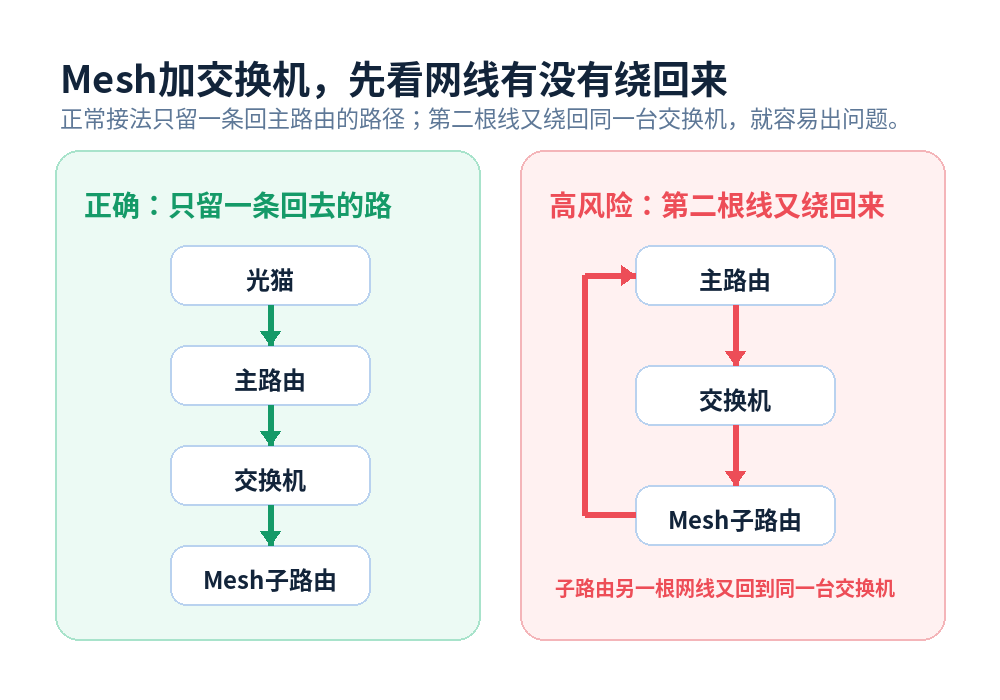
不是所有路由都支持 Mesh
有的副路由不能开访客 Wi-Fi
双频合一不是越高级越好
App 里确实有些功能压根找不到
如果你照着旧教程操作,
结果反而会“越设越错”。
记住,只要知道自己是新款还是旧款,就不会乱。
结尾:接下来我们要讲的事
这一篇只是个起点。
你现在已经知道自己属于哪种路由,也知道该走哪条设置路。
下一篇,我会单独讲
“智慧生活 App 和网页后台到底差在哪?”
再往后,还有 Mesh 组网、访客 Wi-Fi、儿童上网控制的实操篇。
如果你家正用华为路由器,
收藏这一系列就够用了。

转载请注明:新肇数码 » 网络科普 » 华为路由器新旧型号怎么设置?一篇把 App 和网页后台讲清楚
版权声明
本文仅代表作者观点,不代表新肇数码立场。
本文系作者授权发表,未经许可,不得转载。



发表评论