


全屋 Wi-Fi 不稳定?楼上信号弱?
你可能以为是宽带不行,其实是没组 Mesh。
华为路由器支持多种组网方式,
但老款和新款差别非常大。
这一篇,带你一次看懂 AX3、AX2、Q6、Q7 的组网功能。
Mesh 是什么?
简单说,Mesh 就是让多台路由变成一张网。
以前 Wi-Fi 是一台主路由撑全屋,
Mesh 是几台路由自动协同。
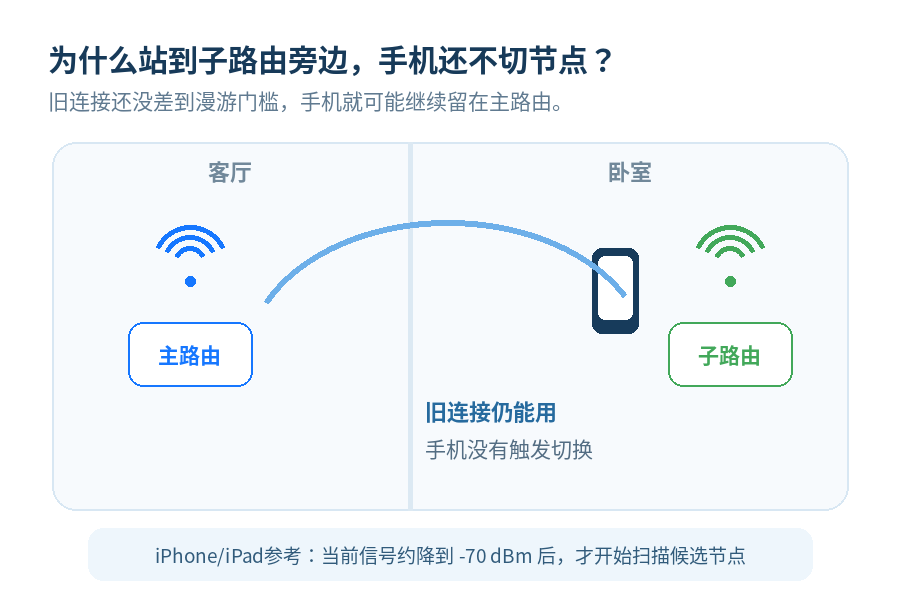
手机从客厅走到卧室,
信号会自动切换到最近的路由节点,
不掉线、不重连、不延迟。
不同型号组网方式不一样
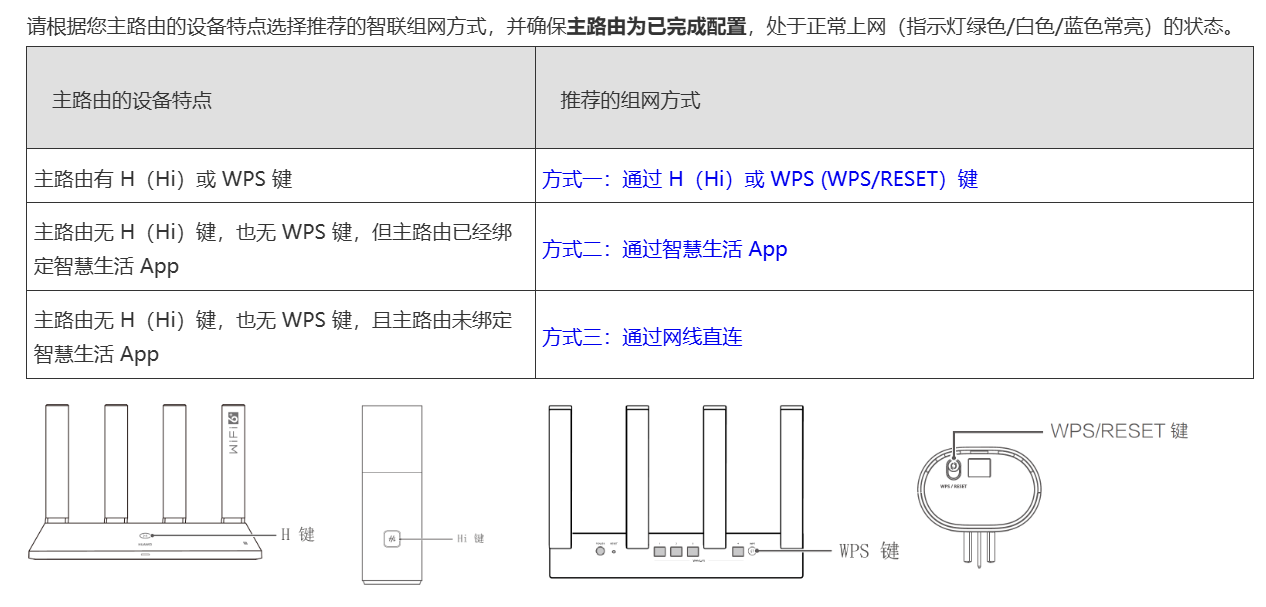
华为的 Mesh 有三种主流方式:
| 组网方式 | 支持型号 | 特点 |
|---|---|---|
| H 键一键组网 | AX3、AX2 Pro、部分老款 | 最简单,按一下自动配对 |
| 智慧生活 App 智联 | AX3、Q6、Q7、新版系列 | 无需按键,App 自动发现 |
| 有线直连 / 电力线组网 | Q6、Q7 套装 | 稳定、高速、无干扰 |
H 键一键组网(老派但实用)
早期的 AX3、AX2 系列自带一个 H 键。
操作逻辑非常简单:
把两台路由通电放在一起;
主路由灯常亮时,按下 H 键;
副路由灯闪烁后自动同步。
几分钟后,两个路由就组成一张网。
Wi-Fi 名称、密码、信道都会同步。
优点:快、方便、稳定。
缺点:部分新款取消了物理键。
App 智联组网(主流推荐)
这是新款 AX3、AX6、Q6、Q7 的主流方式。
操作逻辑:
主路由已联网;
打开智慧生活 App;
点击“+”号 → 添加设备 → 路由器;
App 会自动发现新路由 → 一键添加。
一分钟内完成自动组网。
副路由会自动继承主路由的 Wi-Fi 名称和密码。
优点:无需记配置、不怕乱。
缺点:必须 App 在线识别设备。
有线直连与电力线组网(高端套装)
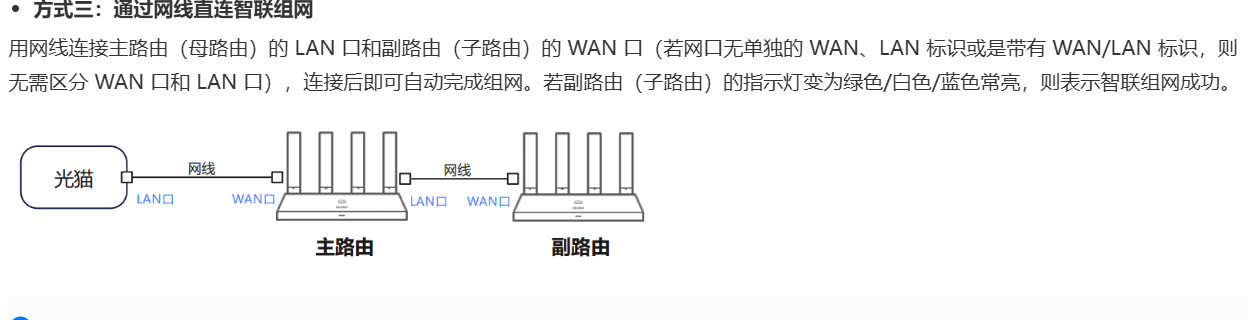
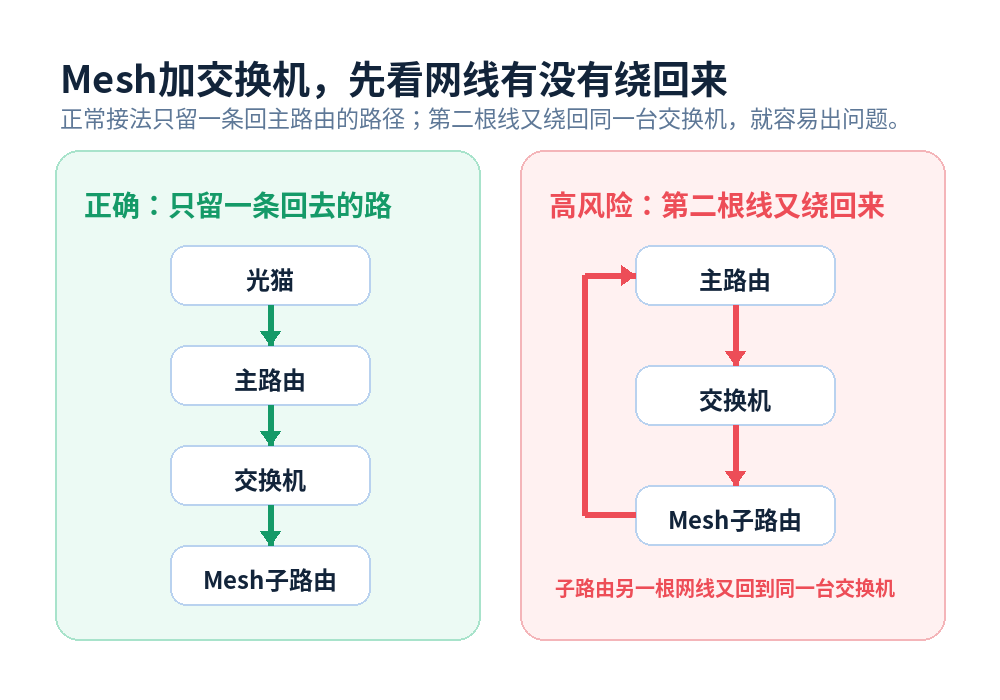
Q6、Q7 系列走的是“母子路由”逻辑。
Q6 是电力线组网:
主子路由插同一电路插座;
几十秒后自动配对成功;
绿灯常亮即连接完成。
Q7 是网线组网:
主路由在弱电箱;
子路由接房间墙口;
开机后自动识别并同步 Wi-Fi。
优点:信号强、延迟低、几乎不掉线。
缺点:必须配套设备,价格略高。
组网失败最常见的几种情况
主副路由不是同一代型号。
主路由没联网。
副路由太远或电力线不同回路。
没按住 H 键足够长时间。
建议组网时两台设备放近一点,
灯变绿或蓝常亮再移开。
如何确认组网成功?
打开智慧生活 App → 网络页面 → 查看拓扑图。
能看到主路由在中心、副路由挂在下面,
就代表 Mesh 成功。
或者手机在不同房间测速,
速度一致说明切换顺畅。
结尾:你该选哪种组网?
如果你家是一层户型 → H 键组网足够。
如果是复式 / 大平层 → App 智联最佳。
如果是别墅或网口齐全 → 选 Q6/Q7 母子路由。
一句话总结:
小白用 App,高阶用网线,全屋就稳。

转载请注明:新肇数码 » 网络科普 » 华为路由器 Mesh 组网怎么弄?AX3、Q6、Q7 一篇全讲透
版权声明
本文仅代表作者观点,不代表新肇数码立场。
本文系作者授权发表,未经许可,不得转载。

发表评论