


很多家庭都会遇到WiFi覆盖不足的问题,例如客厅信号很好,但卧室或书房却经常掉网。华为路由器支持智联组网技术,通过多台路由器组成统一网络,可以扩大WiFi覆盖范围,实现设备自动漫游。本篇文章整理华为路由Mesh组网的完整设置步骤,教你一步一步完成配置,让家庭网络实现稳定的全屋覆盖。

什么是华为智联组网
华为路由器的Mesh组网又叫 智联组网 ,就是:
多台华为路由器
组成一个统一WiFi网络。
组网完成后:
WiFi名称一致
WiFi密码一致
信道自动同步
当手机在家里移动时,设备会自动切换信号节点,实现无缝漫游。
Mesh组网前需要满足的条件
在开始组网之前,建议先确认几个条件:
主路由已经可以正常上网
副路由已经恢复出厂设置
两台路由支持智联组网
另外建议:
性能更强的路由器作为主路由。
这样整个网络会更加稳定。
方法一:通过H键或WPS键组网
这是比较简单的一种组网方式。
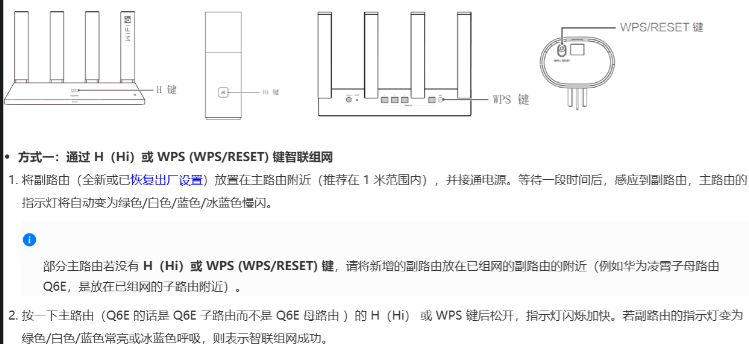
操作步骤如下图:
第一步
将副路由放在主路由附近。
距离建议:
1米左右。
第二步
给副路由接通电源。
等待路由启动完成。
第三步
按一下主路由上的:
H键
或
WPS键。
第四步
等待几秒钟。
如果副路由指示灯变为常亮状态,
说明组网已经成功。
方法二:通过智慧生活App组网
如果设备没有H键,也可以通过手机完成组网。
操作流程
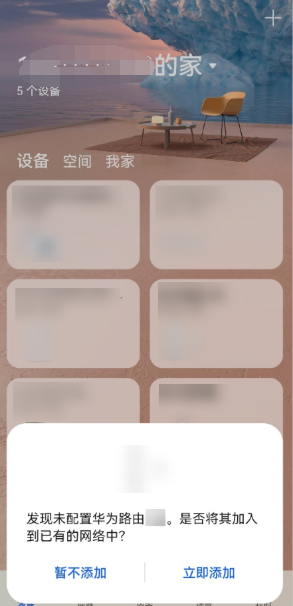
第一步
手机连接主路由WiFi。
第二步
打开:
智慧生活App。
第三步
进入路由器设备页面。
第四步
点击:
添加设备。
系统会自动检测附近的新路由器。
第五步
按照提示完成添加即可。
方法三:通过网线组网
如果希望网络更稳定,可以使用网线连接。
操作步骤
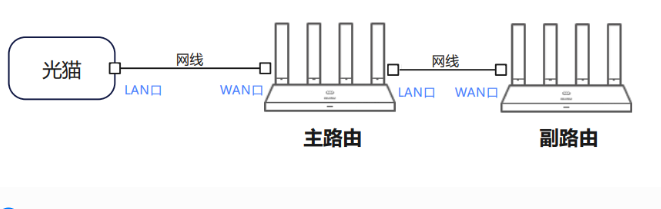
用网线连接:
主路由LAN口
副路由WAN口。
连接完成后,
路由器会自动完成组网。
当副路由指示灯常亮时,
表示组网已经成功。
Mesh组网完成后的效果
组网完成后会形成一个统一WiFi网络。
主要特点包括:
WiFi名称统一
自动选择最佳节点
网络覆盖范围更大
手机在不同房间之间移动时,
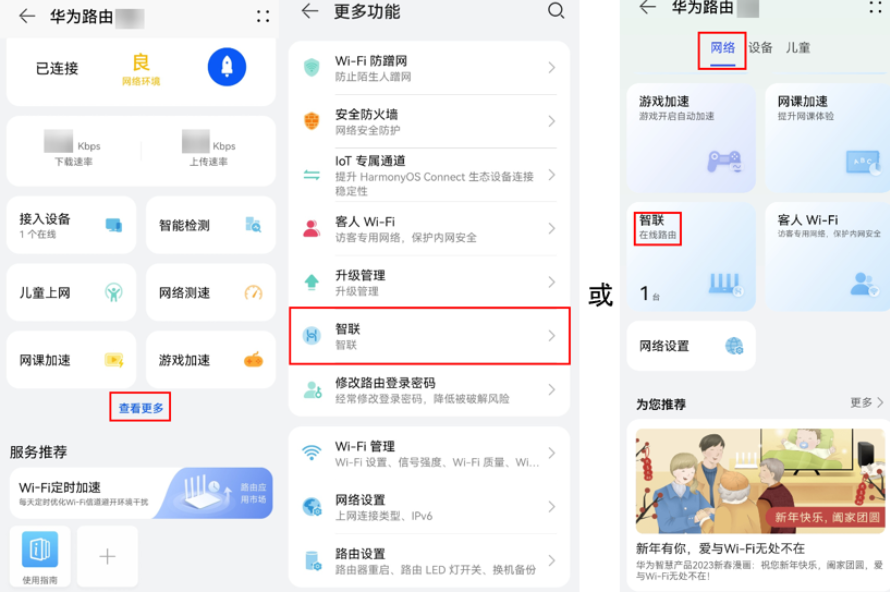
设备会自动连接信号更强的节点。按下图流程可以查看组网后的情况
Mesh节点摆放建议
想让Mesh网络效果更好,
路由器摆放位置很重要。
比较推荐的方式:
主路由放在客厅
子路由放在走廊或房间中间
副路由与主路由之间
尽量只隔一堵墙。
如果距离太远,
信号可能会变弱。
Mesh组网常见问题
如果组网失败,可以检查以下几点:
副路由是否恢复出厂设置
两台路由是否支持智联组网
路由器之间距离是否过远
有些老型号路由器,
可能需要升级固件后才能组网。
通过本文,你已经了解华为路由器Mesh组网的基本原理以及完整设置方法,包括H键组网、App组网和网线组网三种方式。合理摆放路由节点,可以有效扩大WiFi覆盖范围,让家庭网络更加稳定流畅。
引导阅读
如果你正在优化家庭网络,可以继续阅读本系列内容:
华为路由器信号优化技巧
华为路由器QoS限速设置
华为路由器防蹭网安全设置
这些设置配合Mesh组网,可以让家庭WiFi体验更加稳定。

转载请注明:新肇数码 » 网络科普 » 华为Mesh组网完整教程:一套WiFi覆盖全屋
版权声明
本文仅代表作者观点,不代表新肇数码立场。
本文系作者授权发表,未经许可,不得转载。
发表评论