


中国移动定制版路由器价格便宜,配置看着也不差,WiFi6、WiFi7、千兆口这些卖点都挺吸引人。可一旦换宽带、跨地区使用,后台突然弹出“受限无线局域网”,网络直接不能用。这个问题不是路由器坏了,大概率是设备带了地区锁或网络锁。这类机器别只看价格,贪便宜买回来,后面很可能要花更多时间折腾。
低价定制机,真不能只看便宜
网上有些中国移动定制版路由器,价格看着很香。
四,五十块钱就能买到 WiFi6。
有些还写着千兆端口、双频并发、信号增强、运营商同款。
乍一看,好像比普通路由器划算太多。
可这类机器最大的问题,不在硬件参数,而在固件限制。
它可能是某个地区宽带配套设备。
也可能是某个运营商渠道定制机。
有些机器只能在中国移动宽带下正常使用。
有些机器跨省、换运营商、换网络环境后,就会弹出限制页面。
买之前看着省钱。
买回来不能当主路由,才发现便宜背后有门槛。
对普通家庭用户来说,路由器最重要的是稳定、通用、好设置。
一台路由器再便宜,接上不能直接用,还要重置、改配置、关 DHCP、只能当 AP,这就已经不适合大多数人了。
我有个客户就在在网上买了这种低价的中国移动定制版路由器。
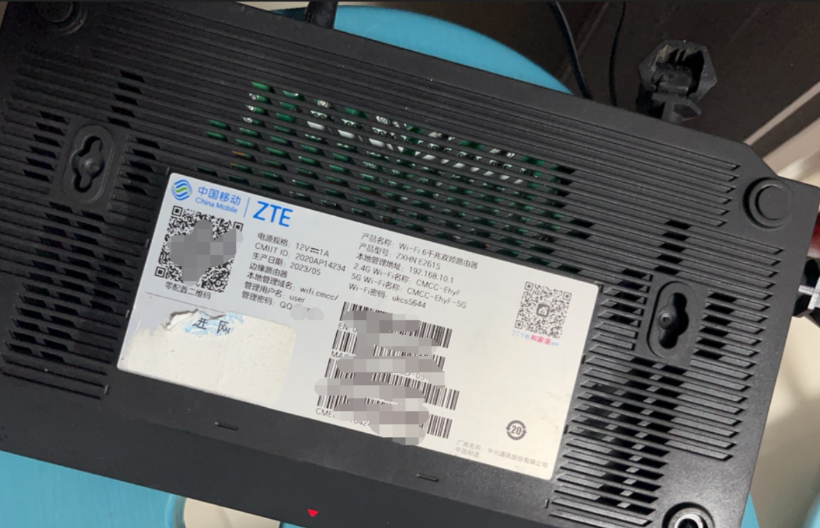
刚拿到手时,看着挺划算。
外观正常,WiFi 能搜到,后台也能打开。也能用一段时间,可突然就会突然出现这样的提示:
“本路由器设备限制在中国移动宽带网络下使用,请切换网络重试。”如下图所示:
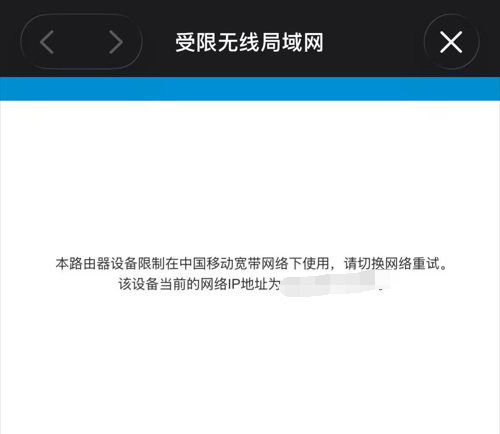
这是因为定制版路由器检测到当前网络环境不符合它的使用限制。
可能你接的不是中国移动宽带。
也可能是异地移动宽带。
这不是普通断网问题
这类设备通常是运营商定制版,不是完全开放的零售版路由器。
有些固件会检测宽带运营商。
有些还会检测地区。
检测不符合,就会限制联网。
这就是大家常说的网络锁和地区锁。
桥接模式不一定有用
有人看到后台有“桥接 Bridge”选项,就会直接选桥接。
按正常理解,桥接应该可以接在原有路由器下面使用。
但这类移动定制机比较特殊。
实际测试中,即使用后台自带的桥接模式,一样会跳出“受限无线局域网”的提示。
也就是说,后台里的桥接向导不一定能绕开限制。
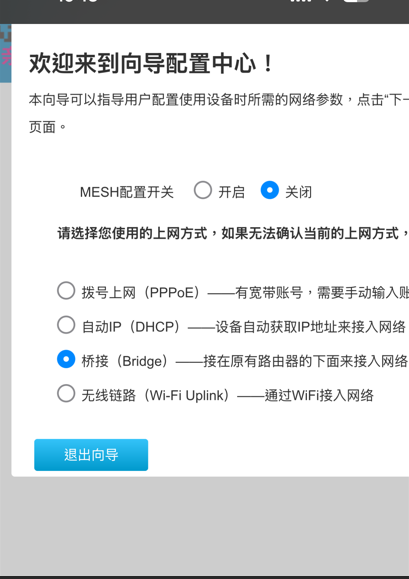
这时候别再反复试拨号、自动 IP、桥接向导。
越折腾越容易乱。
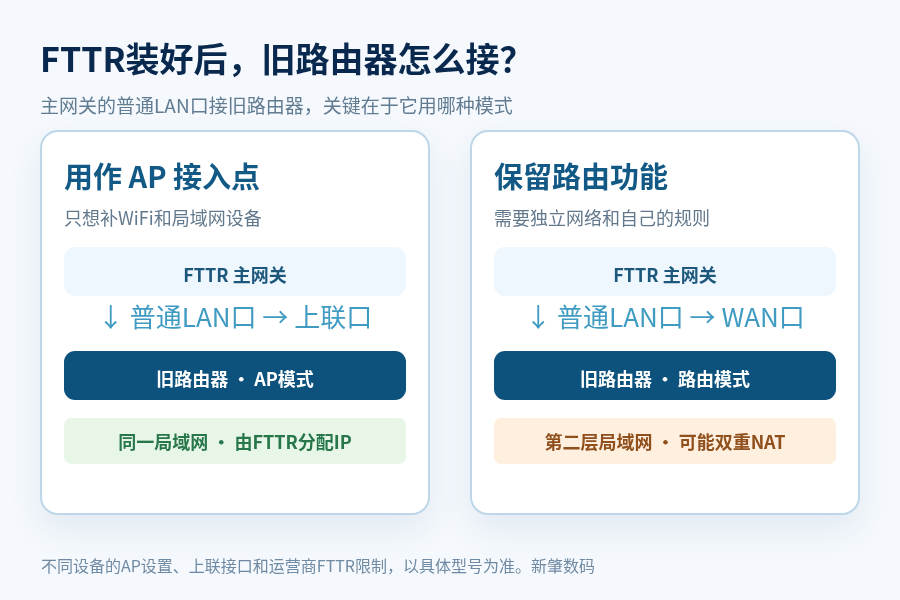
更稳的办法,是把它彻底当成一个无线AP来用。
它不再负责拨号。
不再负责分配 IP。
不再负责判断外网。
只负责发 WiFi。
正确思路
家里正常上网,一般有一个主设备负责网络。
可能是光猫。
也可能是主路由。
这个主设备负责拨号、分配 IP、管理整个局域网。
移动定制版路由器被限制后,就不要再让它当主路由。
我们让原来的光猫或主路由继续负责上网。
这台移动定制路由器只负责无线覆盖。
这样一来,它就从“主路由”变成了“AP”。
以下是操作方法
步骤1:先重置路由器
找到路由器背面的 Reset 小孔。
通电状态下,用卡针或牙签按住几秒。
等指示灯变化后松开。
路由器会恢复出厂设置。
这个步骤是为了清空之前乱七八糟的配置。
尤其是之前已经尝试过拨号、桥接、自动 IP 的设备,更建议先重置。
步骤2:不要插上级网线
重置后,先不要插网线。
这里说的上级网线,就是从光猫或主路由过来的那根线。
先让路由器单独开机。
手机连接它默认 WiFi。
默认 WiFi 名称和管理地址,一般在路由器背面标签上。
常见后台地址可能是:
192.168.10.1
也可能是:
192.168.1.1
具体以设备标签为准。
这个阶段不要急着接外网。
一旦接入外网,它可能又会触发受限页面,影响后续设置。
步骤3:进入后台修改WiFi名称和密码
手机或电脑连接默认 WiFi 后,打开浏览器。
输入路由器背面的后台地址。
进入管理后台后,找到:网络配置->WiFi 基本配置,如下图:
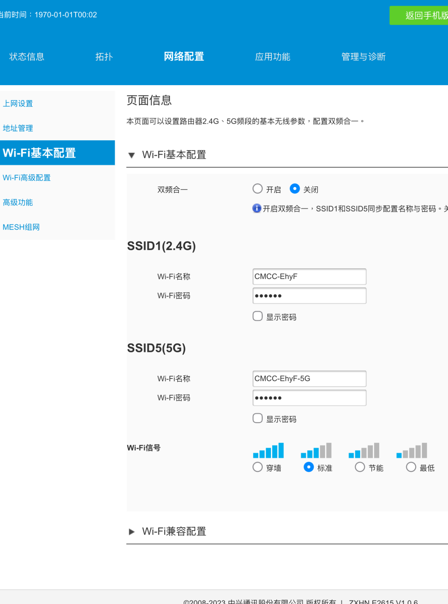
这里可以修改 2.4G 和 5G 的 WiFi 名称。
也可以重新设置 WiFi 密码。
建议把名字改成自己容易识别的。
比如:
客厅 WiFi
卧室 WiFi
或者自己的家庭名称。
如果 2.4G 和 5G 分开显示,也可以保留 5G 后缀,方便区分。
2.4G 穿墙更好,适合智能家居和远距离连接。
5G 速度更快,适合手机、电脑、电视盒子。
改好后保存。
保存后手机可能会断开 WiFi。
这是正常情况。
重新连接刚才设置的新 WiFi 就行。
步骤4:进入地址管理
重新连接新 WiFi 后,再次进入路由器后台。
继续找到:网络配置->地址管理
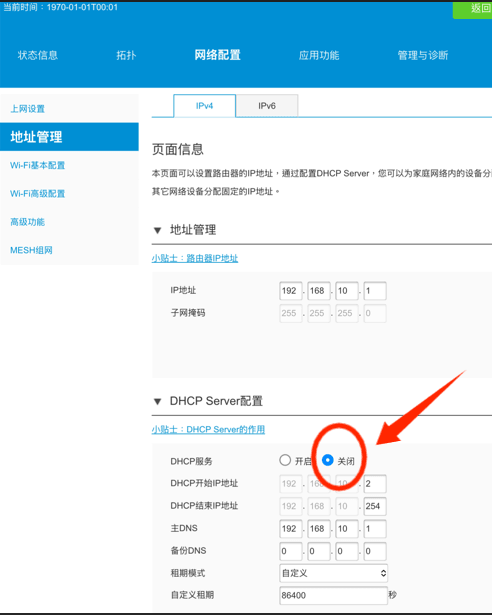
这里是整个设置里最重要的位置。
我们要处理 DHCP。
步骤5:关闭DHCP服务
在地址管理页面里,找到 DHCP Server 配置。
把 DHCP 服务改成关闭。
如果页面里还有 IPv6 DHCP 服务,也一起关闭。
这一步非常重要。
家里网络里只能有一个主要设备负责分配 IP。
上级光猫或主路由已经在分配 IP。
这台移动定制路由器如果还继续分配 IP,就容易出现冲突。
轻则部分设备无法上网。
重则网络一会儿能用,一会儿断开。
关闭 DHCP 后,它就不会再抢主路由的工作。
它只负责发 WiFi。
连接它 WiFi 的手机、电脑、电视,会从上级光猫或主路由那里获取 IP。
步骤6:保存设置并重启
关闭 DHCP 后,点击保存。
保存完成后,重启路由器。
重启期间不要乱插线。
等路由器重新启动,手机能重新搜到刚才设置的 WiFi 名称,再进行下一步。
步骤7:把上级网线插到LAN口
路由器重启完成后,把从光猫或主路由过来的网线,插到这台移动定制路由器的 LAN 口。
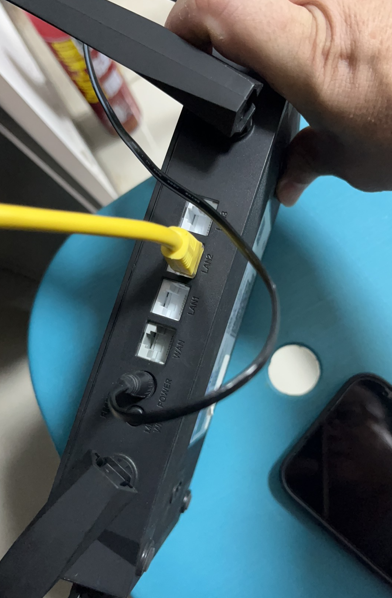
注意,是 LAN 口。
不要插 WAN 口。
不要插 WAN 口。
不要插 WAN 口。
这个地方最容易出错。
平时我们把路由器当主路由用,上级网线一般插 WAN 口。
但这次不一样。
这次是把它当 AP 用。
网线必须插 LAN 口。
插到 WAN 口,它又会尝试走自己的上网逻辑,受限页面可能又会出现。
插到 LAN 口,相当于把它接进原来的局域网。
它只负责把有线网络转成 WiFi。
步骤8:连接WiFi测试上网
网线插好后,手机连接刚才设置的新 WiFi。
打开网页。
刷一下视频。
测一下微信、浏览器、应用商店。
能正常打开,就说明设置成功。
这台中国移动定制版路由器已经不再作为主路由使用。
它现在相当于一个无线 AP。
一定要记住这几个重点
不要让它继续当主路由。
不要用它拨号。
不要插 WAN 口。
不要开启 DHCP。
上级光猫或主路由负责上网。
移动定制路由器只负责 WiFi 覆盖。
这个方法适合哪些情况
家里已经有光猫负责上网。
家里已经有一台主路由。
买了移动定制版路由器,发现不能直接当主路由。
后台提示“受限无线局域网”。
不想刷机,也不想折腾固件。
只是想多一个 WiFi 覆盖点。
这些情况都可以试试这个方法。
它不是破解固件。
也不是解除网络锁。
它只是换了一种用法。
让这台设备避开主路由功能,只做无线覆盖。
这个方法不适合哪些情况
如果家里只有这一台路由器,就不太适合。
因为它改成 AP 后,需要有上级设备负责上网。
如果你家光猫是桥接模式,必须由路由器拨号,这台设备又被限制,那就需要换一台通用版路由器。
如果你需要端口转发、远程管理、家长控制、复杂 Mesh 组网,也不建议用这种方式。
AP 模式讲究的是简单稳定。
要不要刷机
有些人会问,能不能刷固件解决。
这个要看型号,也要看硬件版本。
有些定制机确实能刷。但中兴的定制机很多是刷不了的。
但不建议普通用户直接上手。
运营商定制路由器有很多批次。
同一个型号,不同硬件版本可能都不一样。
刷错固件,后台可能进不去。
严重一点,设备直接变砖。
只是想继续上网,没有必要一上来就刷机。
常见问题
关闭DHCP后还能进后台吗
有些情况下可以。
有些情况下不太方便。
如果路由器管理 IP 和主路由在同一网段,可能还能打开。
如果不在同一网段,可能需要电脑手动设置固定 IP 才能进后台。
普通家庭用户不用太在意。
设置完能上网就行。
网速会不会变慢
真正影响速度的,是路由器硬件规格、网口速率、摆放位置、无线干扰、上级路由性能和宽带带宽。
如果这台路由器 LAN 口是千兆,家里宽带也是千兆以内,日常使用基本没问题。
如果它只有百兆口,那就跑不满高带宽。
还能不能做Mesh
不建议继续折腾原厂 Mesh。
定制机的 Mesh 功能可能依赖运营商固件和后台策略。
改成 AP 后,优先保证稳定上网。
想做全屋漫游,还是建议用通用版 Mesh 路由器,或者直接上 FTTR。
为什么LAN口接入能用
WAN 口接入时,路由器会判断外网环境。
它可能会检测运营商线路。
检测不通过,就弹出受限页面。
LAN 口接入时,它不再负责外网判断。
它只是局域网里的一个无线接入点。
手机连接 WiFi 后,真正分配 IP 和上网的,还是上级光猫或主路由。
总结
中国移动定制版路由器出现“受限无线局域网”,别急着扔。
它当主路由可能受限制。
但改成AP模式,很多时候还能继续用。
关闭 DHCP,上级网线插 LAN 口,不要插 WAN 口。
这样设置后,它就不负责拨号和分配 IP,只负责发 WiFi。
家里有主路由或光猫路由功能的用户,可以把它放到信号弱的位置,当一个无线覆盖点使用。
能省一台 AP 的钱,也算把闲置设备利用起来了。
买路由器这件事,还是要说一句实在话。
别只盯着便宜。
运营商定制机再便宜,也要看自己会不会设置、家里网络适不适合、后面会不会换宽带。
想省心,优先选通用版路由器。
想折腾,定制机可以当备用 AP。
这类设备不是不能用,前提是你要知道它的限制在哪里。
如有错误,敬请指正。

转载请注明:新肇数码 » 网络科普 » 中国移动定制版路由器提示受限无线局域网?别急着扔,这样还能继续用
版权声明
本文仅代表作者观点,不代表新肇数码立场。
本文系作者授权发表,未经许可,不得转载。
发表评论