


最近不少人反馈家里 Wi-Fi 老是掉线、路由器发烫到烫手。明明才买没两年,开黑、追剧都卡成 PPT。其实,这并不一定是路由器老化,而是“热崩”了。本文带你一步步排查,不换新机,也能把温度压下来,信号稳如新。

一、路由器为啥会“热崩”?
路由器芯片温度超过 80 ℃ 时就会自动降频保护,再往上就死机。
常见原因包括:
全屋设备太多(十几台手机+电视+摄像头)。
开启“双频合一”,设备频繁跳频。
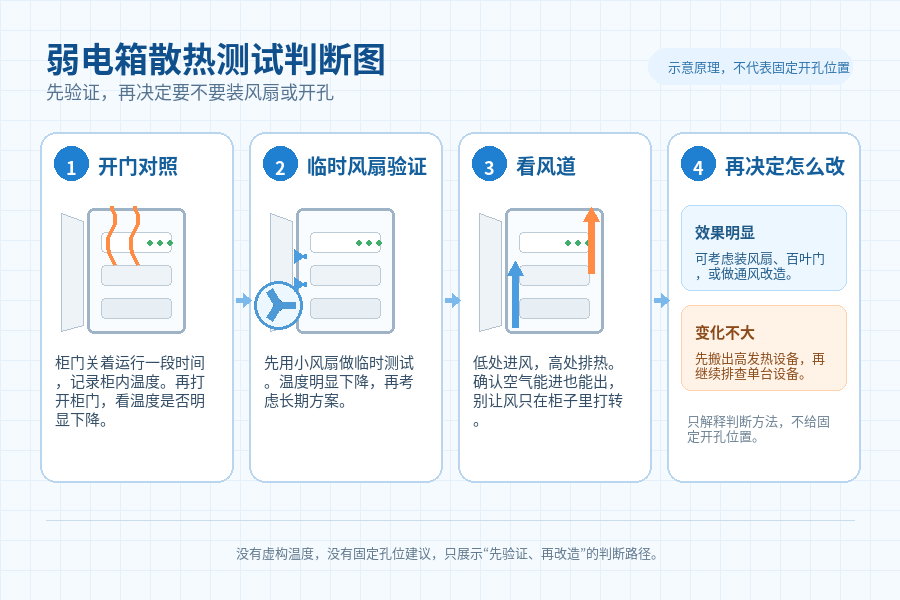
散热片太小、机身被灰尘堵住、放在密闭电视柜。
结果就是 CPU 长时间满载,热量堆积,网速先慢后断。
二、第一步:先降温,立竿见影
物理降温这样做:
关机 2 分钟,拔掉电源,用毛刷清灰。
把路由器从柜子里拿出来,底部垫高 1cm,空气能流通。
家里有 USB 小风扇?对准出风口吹一吹,能降 10℃。
环境降温也关键:
别放在电视机、机顶盒、电热壶旁边。
夏天室温高时,开空调或电风扇对流一下,温度马上降。
三、第二步:关闭“双频合一”,减负 20%
“双频合一”是很多路由器默认开启的功能,让 2.4G 和 5G 信号同名,设备自动切换。但每次跳频都会拉高 CPU 占用。
关闭方式(以 TP-Link 为例):
打开浏览器输入 192.168.0.1 → 登录后台 → “无线设置” → 关闭“智能连接(双频合一)”
把 2.4G 命名为 Home-2.4G,5G 命名为 Home-5G → 保存重启。
关闭后 CPU 占用立降约 20%,温度同步下降。
进阶建议:
老旧家电、摄像头只连 2.4G。
手机、电脑用 5G,高速不干扰。
关闭“自动信道优化”“无线漫游”等无用功能。
四、第三步:升级固件,修复高温 BUG
很多品牌在 2025 年中推出了“温控优化补丁”。更新后路由器会自动调频,稳定性提升明显。
不同品牌升级路径:
小米:米家 App → 路由器 → 固件升级
华硕:系统管理 → 固件更新 → 在线更新
华为:智慧生活 App → 路由器 → 一键升级
升级后重启,再观察 24 小时。如果温度仍超 75 ℃,再考虑硬件散热。
五、30 元 DIY 散热方案(动手党福利)
想彻底压温,可以动手改造:
拆机前断电拍照记录。
把老硅脂擦干净,重新涂导热硅脂。
在主板上方装个 5V USB 风扇,对准芯片吹。
这样做温度可再降 15℃。但保修期内慎拆,拆机可能影响售后。
六、什么时候该换新路由?
以下几种情况才算“真该换”:
连续三天温度超 80 ℃、频繁死机;
外壳变形、电容鼓包;
官方已停更固件、无法更新补丁。
这时可以考虑换 Wi-Fi 6 或 Wi-Fi 6E 新路由,散热更科学,穿墙能力也更强。
七、总结:90% 的路由器都能救回来
别急着换。先降温、再关“双频合一”、最后升级固件,这三步下来,大多数“热崩”“掉线”都能彻底解决。
如果你想了解更多路由器稳定技巧、信号优化方案。
看完记得收藏转发,下次 Wi-Fi 再掉线,你就能两分钟修好!

转载请注明:新肇数码 » 用卡科普 » 【实测避坑】路由器发热死机一定要换新?3个设置+简单散热立刻稳!
版权声明
本文仅代表作者观点,不代表新肇数码立场。
本文系作者授权发表,未经许可,不得转载。



发表评论