


C盘空间不足以后,最危险的操作就是打开系统盘,看见哪个文件夹大就直接删。现在做C盘清理没必要这么冒险。因为Windows 11 自己就能把临时文件、旧系统文件、大文件和少用的软件分出来,同时AI Agent 也可以帮你找占空间的大户。要自己决定的,是哪些能清,哪些别碰。
电脑刚买时,C盘可能还剩一两百GB。用上一两年,微信、浏览器、剪辑软件、游戏、下载文件慢慢堆起来,只剩十几个GB也正常。系统更新开始报空间不足,软件也更容易卡。
别急着装“一键深度清理”。先看空间被谁占了,再处理最大的几块,通常比扫一堆小缓存有用。
先看C盘到底被什么占满
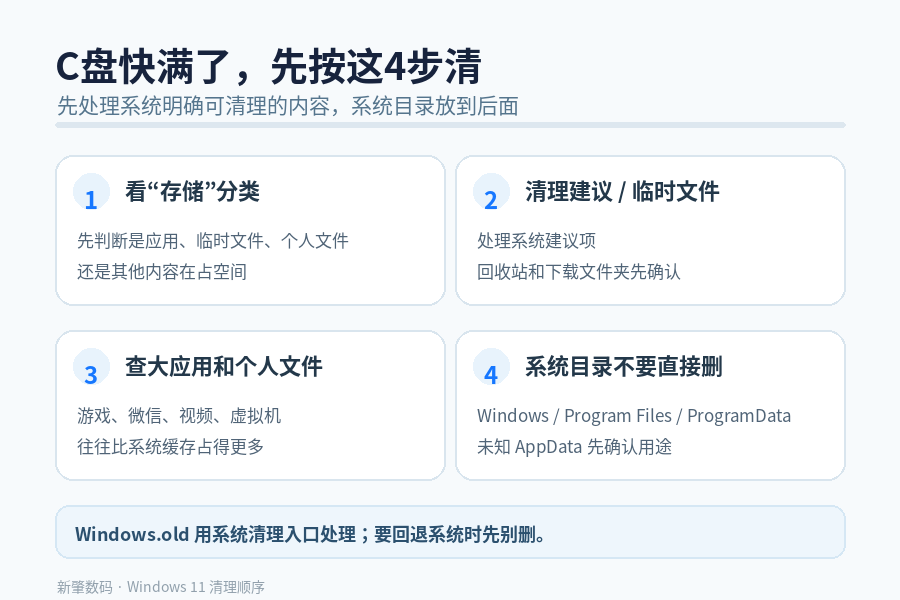
Windows 11 打开“设置 → 系统 → 存储”,系统会把C盘拆成已安装的应用、临时文件、桌面、文档、图片、视频和其他内容。先看哪一类最大,排查方向基本就有了。
已安装的应用占了两三百GB,反复清缓存意义不大。临时文件突然涨到几十GB,可以从系统入口处理。“其他”占用很高,就继续找软件数据、大文件和缓存。
几千个小缓存加起来可能只有两三个GB,一个游戏、一套剪辑素材、一个微信文件目录,却可能占几十GB。C盘快满时,可以先看这些大户。
Windows能自己清的,先从系统入口处理
进入“设置 → 系统 → 存储 → 清理建议”。Windows 会把适合清理的内容列出来,常见的有临时文件、以前的 Windows 安装、大型或长期没用的文件,还有很少打开的应用。
这比直接进入 C:\Windows 找文件安全得多。临时文件、缩略图缓存、部分更新缓存,可以结合自己的情况清理。回收站也能清,点之前打开看一眼,刚误删的工作文件和照片可能还在里面。
下载文件夹要单独看。这里放的都是自己的东西,安装包、压缩包、照片、视频、文档都有可能在里面。别看到“可清理”三个字就全选。
“设置 → 系统 → 存储 → 临时文件”里还能看到更细的项目。缩略图删掉以后会重新生成,传递优化文件属于下载和更新用过的缓存,需要腾空间时可以处理。
“以前的 Windows 安装”别急着勾。Windows 大版本升级后,旧系统会暂时保留在 Windows.old。微软目前的规则是,升级 10 天后旧版本会自动删除;在这 10 天里手动清掉以前的 Windows 安装,就会失去回退到上一个 Windows 版本的能力。
新系统刚升级两三天,驱动、打印机、专业软件还没确认稳定,不要急着清 Windows.old。要稳定用几天,也确定不准备回退,再删会更好。
C盘经常被临时文件和回收站塞满,可以打开“设置 → 系统 → 存储 → 存储感知”。它会按设定处理临时文件和回收站。微软的默认设置不会主动清理“下载”文件夹,也不会随便处理 OneDrive 这类云端内容,除非自己改过规则。
刚打开时,把回收站多久清一次、下载文件夹是否参与、云端文件多久变成仅联机看清楚。下载目录里经常放安装包、照片和工作文件,不建议设得太激进。
“磁盘清理”在 Windows 11 里也还在。开始菜单搜索“磁盘清理”,选中 C 盘,需要时再点“清理系统文件”。普通用户平时从“设置 → 系统 → 存储”开始会更直观。
AI Agent可以帮你找大文件,别让它直接赌
豆包里的“办公任务”已经有了 Seed2.1 的通用 Agent 能力,能支持项目规划、文件处理、工具调用和多步骤任务。
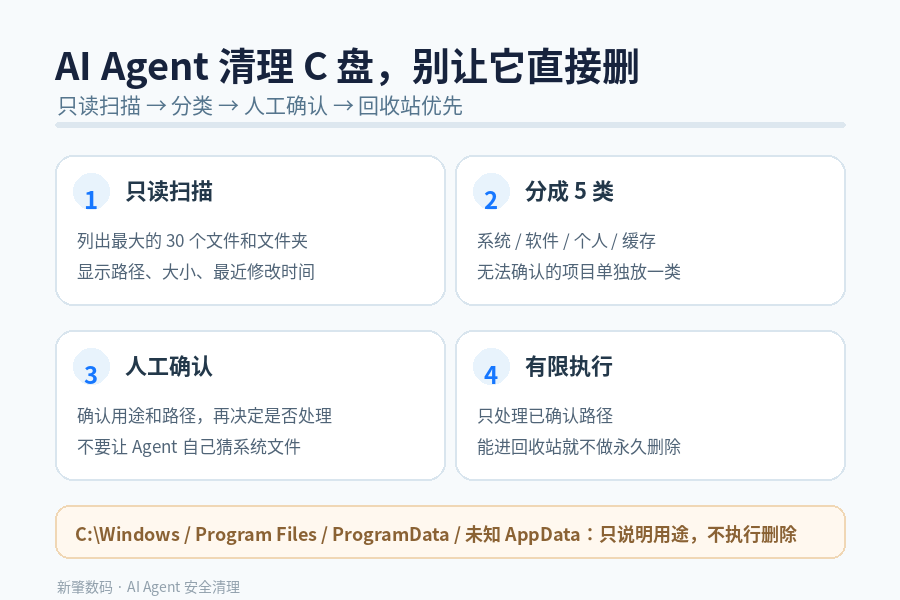
只要给与权限,豆包也能也能帮你清理电脑。更适合交给 Agent 的,是找大文件和整理候选清单。可以直接给它这样的任务:
“检查 C 盘空间占用,列出最大的 30 个文件和文件夹,显示完整路径、大小、最近修改时间和大概用途。不要删除任何文件,不要修改注册表,不要改系统设置。”
拿到清单,再让它分成系统文件、软件文件、个人文件、缓存和无法确认五类。C:\Windows、C:\Program Files、C:\ProgramData、不认识的 AppData 目录,只说明用途,不执行删除。
当前 Agent 确实拿到了本地文件操作权限,也只处理你已经确认的路径。能进回收站的先移到回收站,不做永久删除。碰到管理员权限、系统目录或正在使用的文件就停。
工作文档、微信附件、项目素材、浏览器下载、虚拟机和软件数据目录,名字看起来像缓存,里面也可能有真正需要的东西。Agent 可以帮你把目录翻出来,删不删还是自己确认。
系统清完还不够,就去找真正的大户
系统清理做完只多出五六GB,C盘还是红的,就去看大型应用和个人文件。
游戏一个就可能占几十GB到上百GB。剪映、Premiere、达芬奇会留下素材、代理文件和缓存。微信、QQ长期收文件,也可能积出几十GB。虚拟机镜像、Docker 数据、iPhone 本地备份、网盘同步目录,也都是常见的大户。
Windows 的“设置 → 应用 → 已安装的应用”可以按大小排序。长期不用的大型软件直接卸载,往往比清一堆小缓存省空间。微信、剪辑软件、网盘这类程序,还要进软件自己的设置里看文件保存位置,只卸载程序,历史数据不一定跟着消失。
这些目录再大,也别直接手动删
C:\Windows、C:\Program Files、C:\Program Files (x86)、C:\ProgramData,还有用户目录里不认识的 AppData 子目录,都别靠“看起来没用”来判断。
这些地方放着系统组件、软件运行库、驱动、服务数据、授权信息和应用配置。某个文件夹几十GB,不代表它就是垃圾。删错以后,轻一点是软件打不开,严重时 Windows 更新、系统服务和登录环境都可能受影响。
某个软件占空间大,从“设置 → 应用”卸载更合适。软件缓存太大,就去它自己的设置里找缓存、下载位置、工程文件和备份目录。
清完以后,把最容易复发的位置改掉
下载、微信文件、视频素材、游戏库、网盘同步目录一直放在C盘,今天清出30GB,过一段时间还会回来。
电脑有D盘或额外SSD,可以把新的下载文件、剪辑素材、游戏库和大型数据目录慢慢迁过去。以后装大型软件和游戏,也顺手看一眼默认安装位置。
C盘不用长期空出一半,但别一直顶到只剩几个GB。Windows 更新、浏览器缓存、软件运行和临时文件都需要余量。
先看“存储”里谁占得最多。系统能清的从系统入口清,大型应用和个人文件单独处理。AI Agent 只负责找和分,不替你决定一个陌生文件能不能删。
如有错误,敬请指正。

转载请注明:新肇数码 » AI实用 » C盘快满了别乱删:Windows 11这样清,哪些文件能删、哪些别碰
版权声明
本文仅代表作者观点,不代表新肇数码立场。
本文系作者授权发表,未经许可,不得转载。
发表评论