


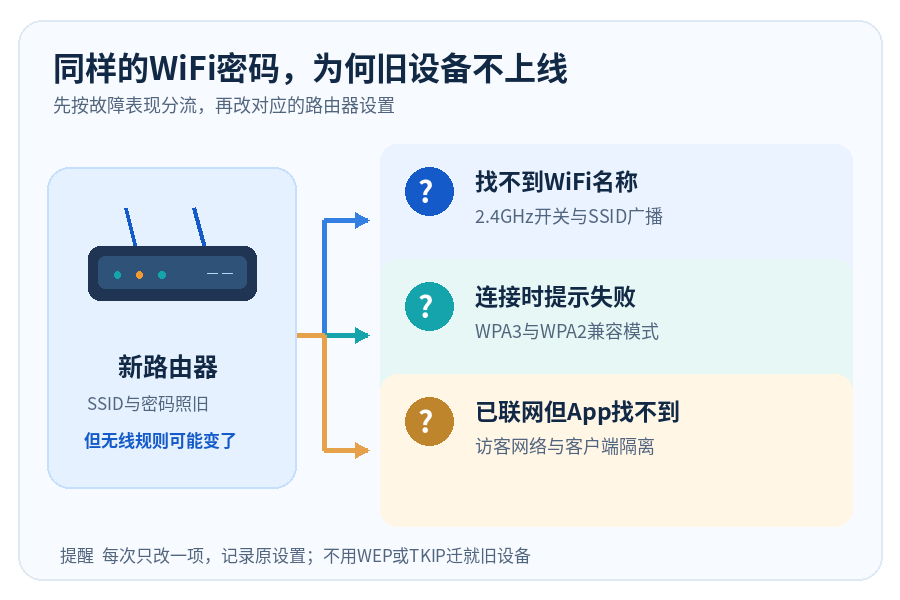
换了新路由器,WiFi名称和密码跟旧路由一样没变过,客厅摄像头就是一直离线,抽屉里的旧手机也提示连接失败。密码没改,不代表新旧路由器的无线设置一样。先在新路由器后台查三个位置,再决定要不要给摄像头等设备重新配网。
先看2.4G有没有真正开启
很多摄像头、智能插座只支持2.4GHz。新路由器即使写着双频或三频,也可能把2.4GHz关了,或者启用了“智能连接”“双频合一”,两个频段只显示同一个WiFi名称。
打开无线设置,确认2.4GHz已开启,网络名称正在广播。需要给摄像头重新配网时,可暂时把2.4GHz单独命名,例如Home_24,再让配网手机连接这条网络。支持独立IoT网络的路由器,也能专门开一个2.4GHz网络。
双频合一不是一定会让摄像头掉线。问题通常出在设备App的配网流程对频段有要求,或设备只支持2.4GHz。若旧手机连网络名称都搜不到,还要核对它支持的频段和新路由器是否真的广播了2.4GHz。
再看安全模式是不是改成了WPA3
新路由器可能默认使用WPA3-Personal。而老设备只支持WPA2,即使WiFi名称和密码完全一样,也无法通过新路由器的身份验证。它可能报密码错误,也可能一直显示正在连接。
在无线安全设置里,查看有没有WPA2/WPA3过渡模式。推荐这一模式用于兼顾旧设备;它能让支持WPA3的设备使用WPA3,让旧设备使用WPA2-AES。
如果单独一台老设备仍然失败,可以在单独的IoT网络上临时使用WPA2-Personal(AES)做对照。不要为兼容旧摄像头把全屋WiFi改成WEP、TKIP或不设密码。部分设备还对PMF管理帧保护有要求,遇到混合模式仍然无法接入,应查设备说明书与路由器PMF设置,不要直接关掉主网络的安全保护。
第三个位置查无线名称和隔离设置
先确认新路由器没有把WiFi名称设为隐藏。某些旧设备对隐藏网络的重连与配网支持不佳,摄像头App也可能在扫描列表里找不到网络。按设备说明恢复SSID广播后,再重新选择网络。
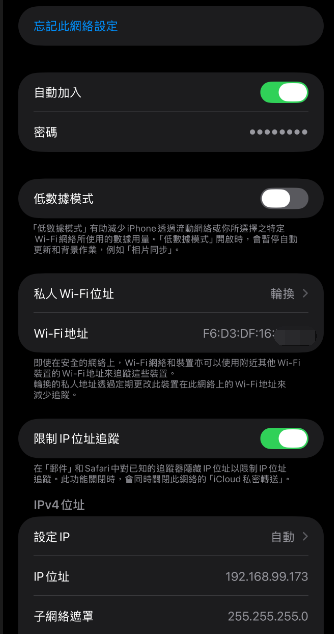
还要区分两个现象。设备显示“连接失败”,优先查前面的频段、加密和名称。若摄像头已经出现在路由器在线设备列表里,但手机App显示离线或搜不到,就查它是否连进访客网络、IoT网络,以及是否开启AP隔离或客户端隔离。隔离功能可能阻止手机和摄像头在局域网内互相发现,但不同品牌的IoT网络访问规则并不相同。例如把下图的隔离接入用户关掉。
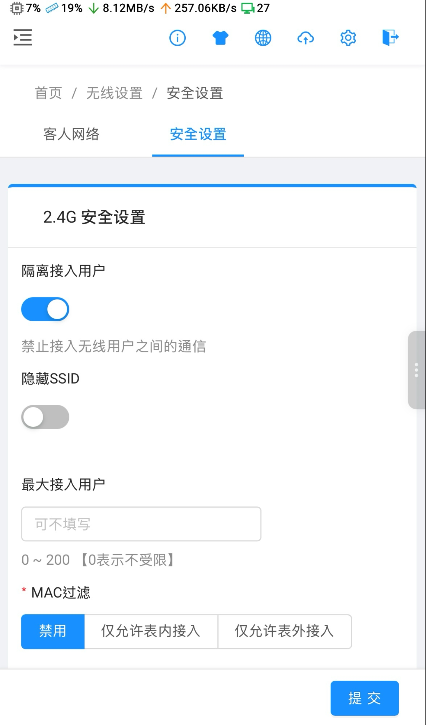
把手机和摄像头放在允许互访的同一网络测试,更方便核对局域网发现问题。
密码一样也可能需要重新配网
更换路由器后沿用相同SSID和密码通常有用,前提还包括相关无线设置相容。若仍失败,可能需要按设备支持的流程更新网络信息,有些型号甚至需要重置后重新添加。
旧手机可以先删除保存的WiFi记录,再手动选择网络、重新输入密码;这不会改变路由器安全模式。摄像头则先看品牌App是否提供“更换WiFi”或“重新配网”,不要不看说明直接恢复出厂,尤其是需要保留录像或配置的设备。
按症状排查省得来回改
找不到WiFi名称,查2.4GHz开关、SSID广播和设备支持的频段;看得到但验证失败,查WPA3-only是否不兼容;能在路由器里看到设备在线,但App找不到,查访客网络或AP隔离。每次只改一项,并记住原设置,故障消失后就能知道是哪一步起了作用。
如果只有一台摄像头需要旧设置,可以给它单独留2.4GHz的WPA2-AES IoT网络,手机和电脑继续使用主网络。新路由器不一定有故障。旧设备恢复接入后,主网络的安全设置也应该保留。
如有错误,敬请指正。
相关阅读

转载请注明:新肇数码 » 未分类 » 换了新路由器,WiFi密码明明没变,摄像头和旧手机却连不上?问题可能出在这3处
版权声明
本文仅代表作者观点,不代表新肇数码立场。
本文系作者授权发表,未经许可,不得转载。
发表评论