


Windows 11打印机显示在线,点击打印后却迟迟不出纸。打开打印队列,还能看到“正在打印”或“等待中”的文档,后来发送的任务也跟着排队。这是什么原因呢。打印机能被识别,不代表 Windows 已把当前任务顺利交给设备;一份卡住的作业就可能挡住后面的文件。
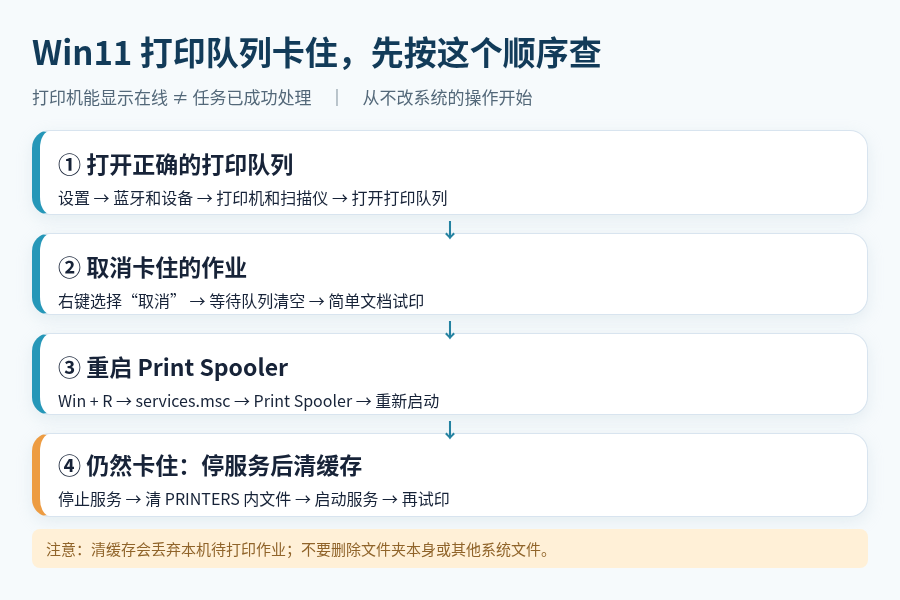
图:打印队列堵塞时,先取消任务再重启服务;缓存清理最后做。
下面这套顺序从不会改动系统配置的操作开始,只有前面无效才需要处理后台服务和临时文件。
先确认你选的就是正在使用的打印机
打开“设置 → 蓝牙和设备 → 打印机和扫描仪”,选中正在使用的打印机,点击“打开打印队列”。先看队列里究竟有几个任务,哪些显示“正在打印”“错误”或“等待”。如果电脑里添加了同型号的两个设备,或者装过“打印到 PDF”的虚拟打印机,也要确认提交任务时选对了目标。
有时旧任务停在那里,新文件排在后面,怎么看都像打印机没有响应。先取消最早卡住的作业,再送一份一页纸的简单文档测试,比拿几十页的合同反复点击打印更容易判断问题有没有解决。
第一招:先取消卡住的打印任务
在打印队列中右键卡住的文档,选“取消”。若有多个自己提交且不再需要的任务,可以依次取消。取消后稍等,确认队列变空,再用简单文档试印一次。
取消打印任务不会卸载设备,也不会改动驱动。需要注意:取消的是打印任务,不是电脑里的原始 Word、PDF 文件。公司共享打印机或多人共用的电脑上,先确认队列里的任务属于谁,不要把别人的正常任务一并清掉。
如果任务怎么点都删不掉,或者刚取消又显示“删除中”,再做下一步。
第二招:重启 Print Spooler,不用先重装驱动
Windows 的 Print Spooler(打印后台处理程序)负责接收和处理打印任务。服务临时卡住时,打印机仍可能显示在线,队列却不再往前走。
同时按 Win + R,输入 services.msc,按回车。在“服务”列表中找到“Print Spooler”或“打印后台处理程序”,右键选“重新启动”。等待服务完成重启,再打开打印队列看看任务是否已经清除,尝试打印一页测试文档。
重启的是电脑里的打印服务,不是让你删除打印机。若使用共享打印服务器,需要先弄清自己操作的是本机还是服务器;普通用户不要随意重启办公室共用服务器上的服务。重启服务仍不能清掉任务时,再进行下面的方法。
第三招:取消不掉,再清理打印队列缓存
清理缓存会影响这台电脑里尚未打印的所有任务:同一台 Windows 电脑当前排队的打印任务可能全部丢失。先保存原文件,确认本机没有其他人正在使用的打印任务,并准备好管理员权限。
先通过 Win + R → services.msc 找到 Print Spooler,右键“停止”。随后打开文件资源管理器,在地址栏输入 C:\Windows\System32\spool\PRINTERS 并回车。这里存放的是打印队列的临时文件。只删除 PRINTERS 文件夹里面的文件,不要删除 PRINTERS 文件夹本身,也不要到 System32 里随意删除其他文件。
如果弹出权限提示,需要使用有权操作的账号。删完后回到“服务”,右键 Print Spooler 选“启动”,最后重新打开打印队列,送一份一页纸的文档测试。删除前先停止服务、删除后重新启动,这个顺序不要颠倒。
PS:这个目录是本机假脱机目录,不是让你去格式化打印机,也不是清除打印机内部存储。如电脑受公司管理或没有管理员权限,应交给管理员处理,不要尝试绕过权限。
队列已经空了,还是打不出来怎么办?
这里先区分两个情况。如果队列现在可以正常接收、消失,但纸张仍然没出来,检查打印机面板有没有缺纸、卡纸、耗材错误,以及任务是否送到了正确设备;这时问题不一定在 Windows 队列。
如果只有某个 PDF 或某个软件打印失败,换一个简单文本文件或 Windows 测试页试试。只有特定软件出问题,要回头检查应用的打印设置,不要把所有故障都归咎于驱动。
若所有文件还是反复卡在队列,Windows 自带的“获取帮助”打印疑难解答值得先跑一遍;再结合打印机型号,到厂家官网下载适合 Windows 11 的驱动。不要随手装来源不明的“万能驱动”,也不建议先删除一切打印机记录再碰运气重装。
微软给出的队列卡顿处理顺序也是先取消任务、重启后台处理服务、必要时清理假脱机文件,之后再考虑重启电脑和打印机。关掉打印机等待至少 60 秒再开机、重启电脑,方可作为后续排查的一步。
卡队列时,照这个顺序排查
打印机在线却打不出纸,先进入正确的打印队列,取消卡住的任务;取消不了,再重启 Print Spooler;仍然不行,先停服务再清理 PRINTERS 文件夹里的临时文件,最后重新启动服务。
队列清理以后先用一页简单文档复测,确认究竟是 Windows 后台堵塞,还是打印机、网络或某个应用本身的问题。重装驱动放在确认驱动故障以后,比一开始就删除重装更省事。
如有错误,敬请指正。

转载请注明:新肇数码 » 软件教程 » Windows 11打印机在线却不出纸,打印队列卡住怎么办
版权声明
本文仅代表作者观点,不代表新肇数码立场。
本文系作者授权发表,未经许可,不得转载。
发表评论